
چرا پیدا کردن آخرین نسخه یک فایل، گاهی از انجام خود کار سختتر میشود؟
در این مقاله، ارتباط شیرپوینت با ابزارهای Microsoft 365 را روشن میکنیم. میبینیم هر فایل کجا قرار میگیرد و همکاری تیمی چگونه پیش میرود. در پایان، مسیر تبدیل اطلاعات پراکنده به گزارشهای کاربردی را برای شما شرح میدهیم.
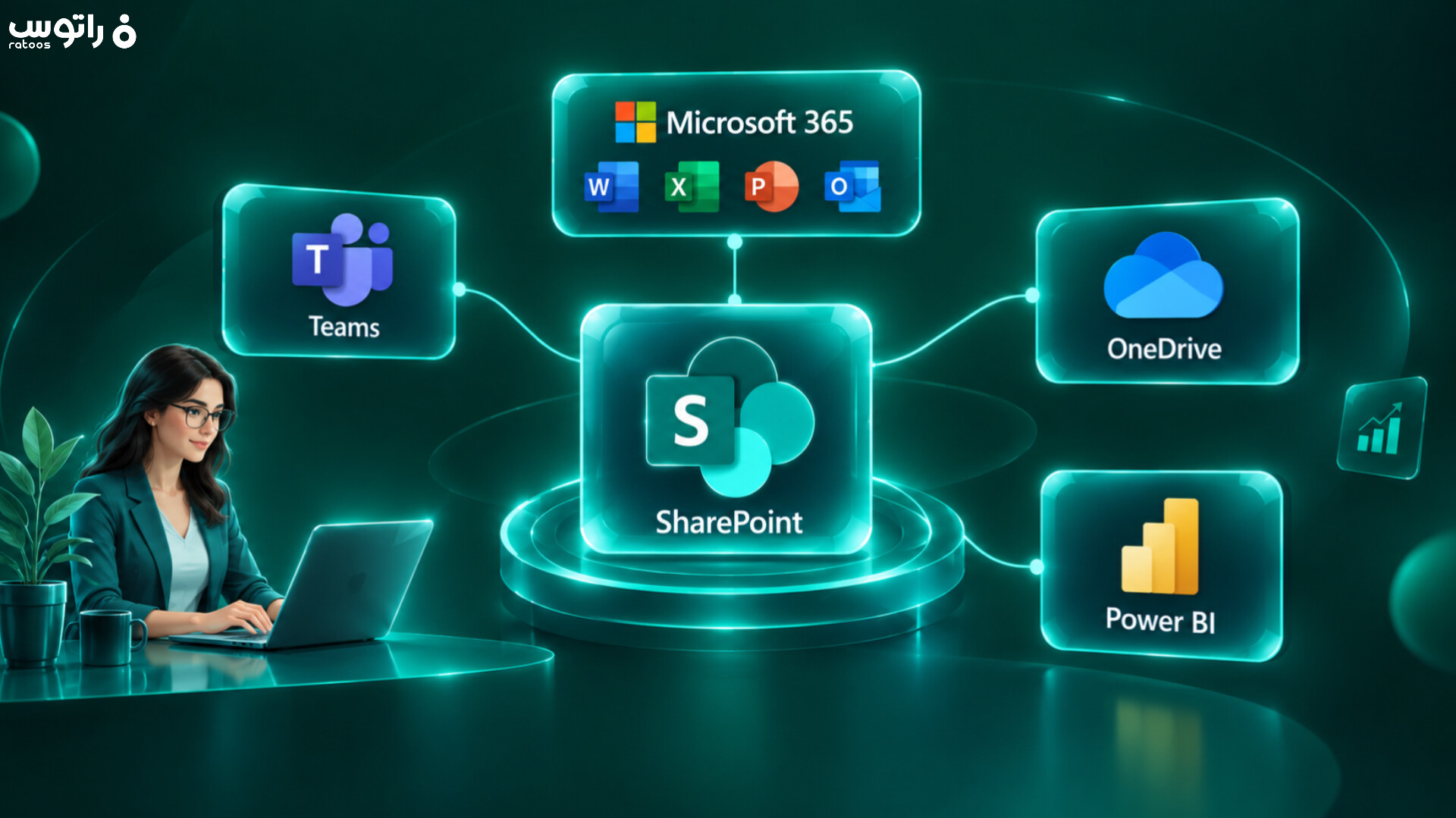
شیرپوینت در اکوسیستم Microsoft 365 چه جایگاهی دارد؟
مایکروسافت ۳۶۵ (Microsoft 365) مجموعهای از ابزارهای ارتباط، مدیریت محتوا و همکاری است. شیرپوینت در این مجموعه، بستری برای ساخت سایتهای داخلی، نگهداری اسناد تیمی و سازماندهی اطلاعات فراهم میکند. منظور از شیرپوینت در این مقاله، SharePoint Online، یعنی نسخه ابری آن است؛ شیوه اتصال نسخه سرور میتواند متفاوت باشد.
در شیرپوینت میتوانید برای یک واحد یا پروژه سایت بسازید. کتابخانه اسناد، فایلها را نگه میدارد و امکاناتی مانند دستهبندی، تاریخچه نسخهها و تعیین دسترسی دارد. فهرستها نیز برای اطلاعات ساختاریافته، مانند درخواستهای مشتریان، مناسباند؛ هر درخواست میتواند مسئول، تاریخ ثبت و وضعیت رسیدگی داشته باشد.
برای نمونه، واحد خدمات مشتریان میتواند دستورالعملها را در کتابخانه و درخواستها را در یک فهرست ثبت کند. کارکنان درباره کار در تیمز گفتوگو میکنند و مدیر، گزارش وضعیت را میبیند. شیرپوینت در چنین ساختاری، مرجع مشترک اسناد و اطلاعات تیم است و ابزارهای دیگر، مسیر استفاده از آنها را کامل میکنند. بنابراین، پیش از ساخت سایتها مشخص کنید هر نوع اطلاعات کجا ثبت میشود و چه کسی آن را بهروز نگه میدارد. این تصمیم را به همه کارکنان هم با مثال توضیح دهید.
یکپارچگی شیرپوینت و Microsoft Teams برای همکاری تیمی
مایکروسافت تیمز (Microsoft Teams) محل گفتوگو، جلسه و هماهنگی روزانه است. وقتی یک تیم جدید میسازید، سایت مرتبط شیرپوینت نیز ایجاد میشود؛ اگر تیم را از یک گروه موجود بسازید، به سایت همان گروه متصل میشود. بنابراین، ارتباط این دو ابزار در بسیاری از سناریوها از ابتدا وجود دارد.
فایلهای بارگذاریشده در کانالهای استاندارد تیمز، در پوشههای کتابخانه اسناد سایت اصلی تیم ذخیره میشوند. وقتی همان فایل را در شیرپوینت باز میکنید، به همان محتوا دسترسی دارید. برای هر کانال خصوصی یا اشتراکی، سایت جداگانهای ایجاد میشود تا محدوده عضویت آن کانال رعایت شود.
اما فایل جدیدی که در چت فردی یا گروهی بارگذاری میکنید، در OneDrive کاری فرستنده ذخیره و با افراد همان گفتوگو به اشتراک گذاشته میشود. پس برای اسناد ماندگار پروژه، بهتر است محل مشترک تیم را انتخاب کنید.
فرض کنید چند کارشناس باید راهنمای پاسخگویی به مشتری را اصلاح کنند. آنها لینک سند را در کانال مرتبط میگذارند و روی فایل مشترک کار میکنند. با این روش، گفتوگو و سند به هم مرتبط میمانند و تعداد نسخههای پراکنده کمتر میشود. عضویت سایتهای متصل را نیز بهتر است از مسیر تیم یا کانال مدیریت کنید.
تفاوت و ارتباط OneDrive با کتابخانه اسناد شیرپوینت
واندرایو (OneDrive) در محیط کاری، فضای فایلهای هر کاربر در سازمان است. این فایلها بهصورت پیشفرض خصوصیاند، اما صاحب فایل میتواند آنها را با دیگران به اشتراک بگذارد. کتابخانه شیرپوینت برای اسناد متعلق به تیم یا واحد مناسبتر است؛ مدیریت آنها باید براساس نیاز گروه انجام شود.
تفاوت اصلی، کاربرد و مسئولیت نگهداری محتواست. پیشنویس اولیه یک پیشنهاد میتواند در OneDrive بماند. وقتی پیشنهاد وارد کار مشترک میشود و باید در اختیار همکاران فعلی و آینده باشد، انتقال آن به کتابخانه تیم انتخاب مناسبی است. امکان همکاری در هر دو ابزار وجود دارد؛ انتخاب محل ذخیره، به ماهیت فایل بستگی دارد.
ارتباط این دو ابزار از طریق برنامه همگامسازی OneDrive هم دیده میشود. میتوانید پوشههای شیرپوینت را به OneDrive اضافه کنید یا کتابخانه را با کامپیوتر همگام سازید. مشاهده پوشه تیم در برنامه OneDrive به معنی انتقال مالکیت فایلها به فضای شخصی شما نیست.
برای کار بدون اینترنت، فایلهای لازم باید روی دستگاه موجود باشند. بعد از اتصال، تغییرات همگام میشوند. بهتر است کارکنان تفاوت میان فایل شخصی کاری، سند مشترک و میانبر پوشه را بشناسند؛ این شناخت، از ذخیره اشتباه اسناد تیمی در حساب یک نفر جلوگیری میکند. یک قاعده ساده برای تیم بنویسید: فایلهایی که ادامه کار واحد به آنها وابسته است، در کتابخانه مشترک قرار بگیرند؛ حتی اگر نخستین نسخه را یک نفر نوشته باشد.
گزارشگیری و داشبورد سازمانی با Power BI روی دادههای شیرپوینت
پاور بیآی (Power BI) دادهها را به نمودار و گزارش تعاملی تبدیل میکند. اگر درخواستهای مشتریان در فهرست شیرپوینت ثبت شوند، میتوانید تعداد درخواستهای باز، میانگین زمان رسیدگی یا حجم کار هر واحد را تحلیل کنید. برای چنین گزارشی، ستونها باید منظم باشند؛ تاریخ نادرست یا وضعیتهای تکراری، نتیجه تحلیل را مخدوش میکند.
یکی از مسیرهای اتصال، Power BI Desktop است. از Get data، اتصال SharePoint Online List را انتخاب میکنید، آدرس سایت را وارد میکنید و با حساب دارای دسترسی وارد میشوید. سپس فهرست موردنظر را انتخاب، دادهها را مرتب و گزارش را طراحی میکنید. بعد از انتشار در سرویس Power BI، امکان اشتراکگذاری کنترلشده فراهم میشود.
برای نمایش گزارش در سایت، میتوانید از بخش Power BI در صفحه شیرپوینت استفاده کنید. به این بخش آماده، وبپارت میگویند. کاربر باید هم به صفحه و هم به گزارش دسترسی داشته باشد؛ نمایش گزارش در سایت، مجوز مشاهده آن را خودکار ایجاد نمیکند. نوع مجوز Power BI کاربران یا ظرفیت سازمان نیز باید متناسب با روش انتشار باشد.
تازهبودن گزارش هم نیازمند تنظیم است. در اتصال مبتنی بر ورود داده، تغییر فهرست لزوماً بلافاصله روی نمودار دیده نمیشود؛ برنامه بهروزرسانی داده و دسترسی حساب اتصال را بررسی کنید. همچنین، دسترسی به دادههای واردشده در گزارش را جداگانه طراحی کنید؛ نباید فرض کنید همه محدودیتهای فهرست خودکار منتقل میشوند.
ساخت گزارش مستقیم از فهرست
گزینه قدیمی Visualize the list برای ساخت گزارش مستقیم از فهرست، بازنشسته شده است. برای طراحی جدید، از روشهای فعلی مانند اتصال فهرست در Power BI Desktop استفاده کنید.
قبل از استفاده مدیریتی، یک درخواست آزمایشی ثبت کنید و پس از بهروزرسانی، تغییر نمودار را ببینید. گزارش را با حساب یک کاربر عادی هم آزمایش کنید تا محدوده دسترسی روشن باشد.
مزایای یکپارچگی برای افزایش سازمانی
وقتی محل نگهداری سند مشخص باشد، کارکنان برای یافتن نسخه معتبر کمتر به پرسوجو نیاز دارند. اشتراک لینک فایل، بهجای فرستادن کپیهای متعدد، اصلاحات را روی محتوای مشترک متمرکز میکند. تاریخچه نسخهها نیز کمک میکند تغییرات سند را دنبال کنید.
این ارتباط برای مدیران هم کاربرد دارد. در مثال خدمات مشتریان، اطلاعات درخواستها در شیرپوینت ثبت میشود، هماهنگی کارشناسان در تیمز انجام میگیرد و گزارش Power BI، وضعیت رسیدگی را نشان میدهد. در نتیجه، بررسی عملکرد به جمعآوری دوباره اطلاعات از چند فایل وابسته نمیماند.
برای همکار تازهوارد نیز یک صفحه شروع بسازید تا اسناد ضروری و مسیرهای اصلی کار را همانجا پیدا کند. البته بهرهوری به قواعد روشن نیاز دارد. برای هر سایت مسئول تعیین کنید، نامگذاری پوشهها را ساده نگه دارید و مشخص کنید چه اطلاعاتی در کدام ابزار قرار میگیرد. کاربران باید بدانند لینک عمومی، دسترسی ویرایش و مشاهده چه تفاوتی دارند. موفقیت را هم با معیارهایی مانند زمان یافتن سند و کاهش فایلهای تکراری بسنجید.
ساخت یک محیط کاری یکپارچه حول محور شیرپوینت
برای شروع، یک فرایند مشخص مانند رسیدگی به درخواستها را انتخاب کنید. محل اسناد، مسیر گفتوگو، مسئول ثبت داده و مخاطب گزارش را روشن کنید؛ سپس همان سناریو را با یک تیم کوچک آزمایش کنید. یکپارچهسازی شیرپوینت با Microsoft 365 زمانی مفید است که کاربران بدانند هر کار را کجا انجام دهند. برای طراحی این ساختار متناسب با نیاز سازمان، میتوانید از مشاوره شیرپوینت راتوس کمک بگیرید.